01
年と月を選ぶだけで、カレンダーができる
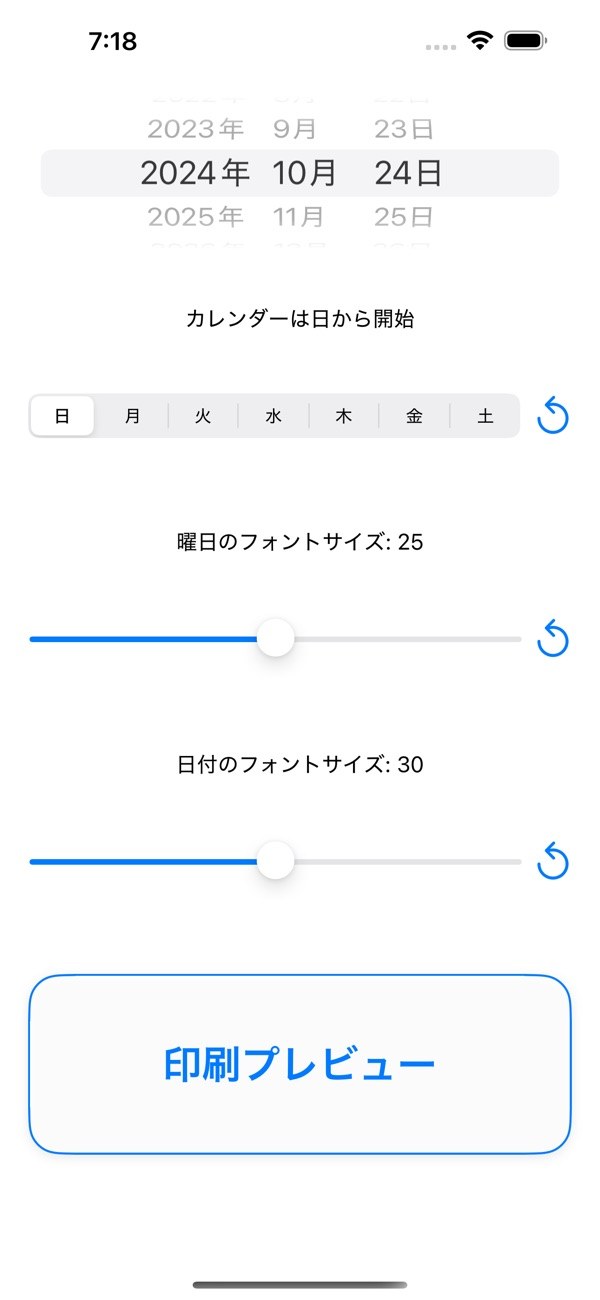
ドラムロールで年・月・日を選び、「印刷プレビュー」を押すと、その月のカレンダーが表示されます。操作する場所は最低限です。
- 年・月・日をドラムロールで選ぶ
- 「印刷プレビュー」ボタン
- 月のマス目つきの表を表示
 印刷カレンダー
iPhone / iPad · iOS 15.0 以降
年と月を選ぶだけで、その月のカレンダーを印刷できます。紙に直接書き込んで、勉強や目標の管理に使えます。
iPhone で読み取る
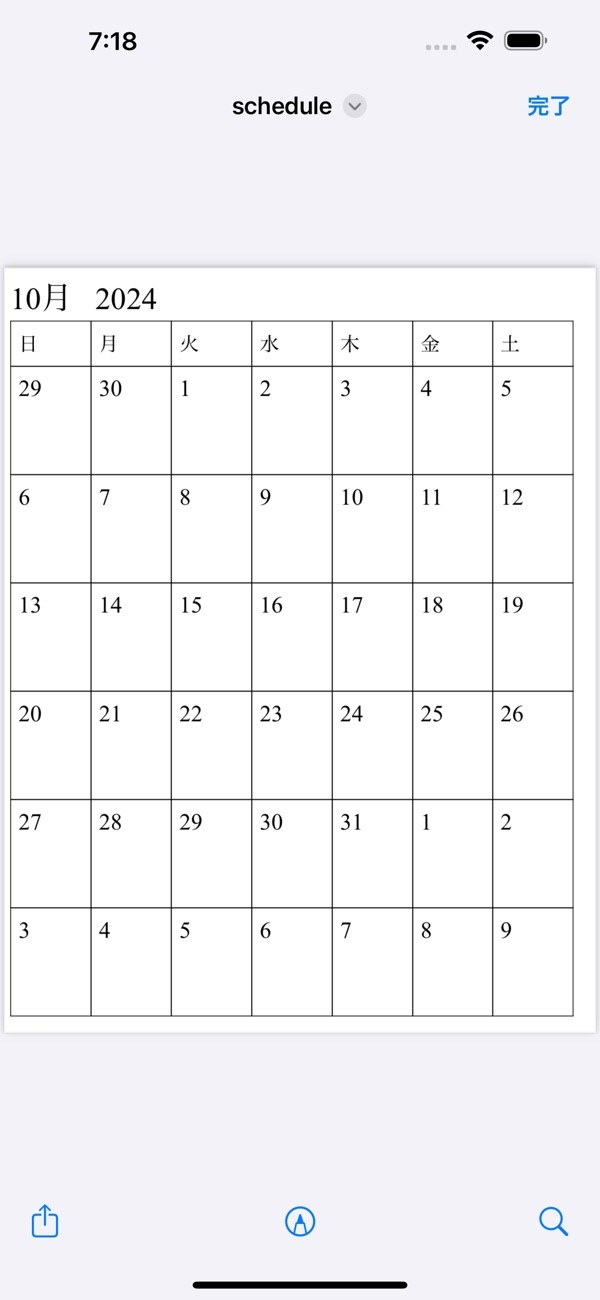
印刷したカレンダーに、勉強の予定や進み具合を直接書き込めます。
月ごとの目標を、印刷した紙のカレンダーに書いて管理できます。スマートフォンを開かなくても見られます。
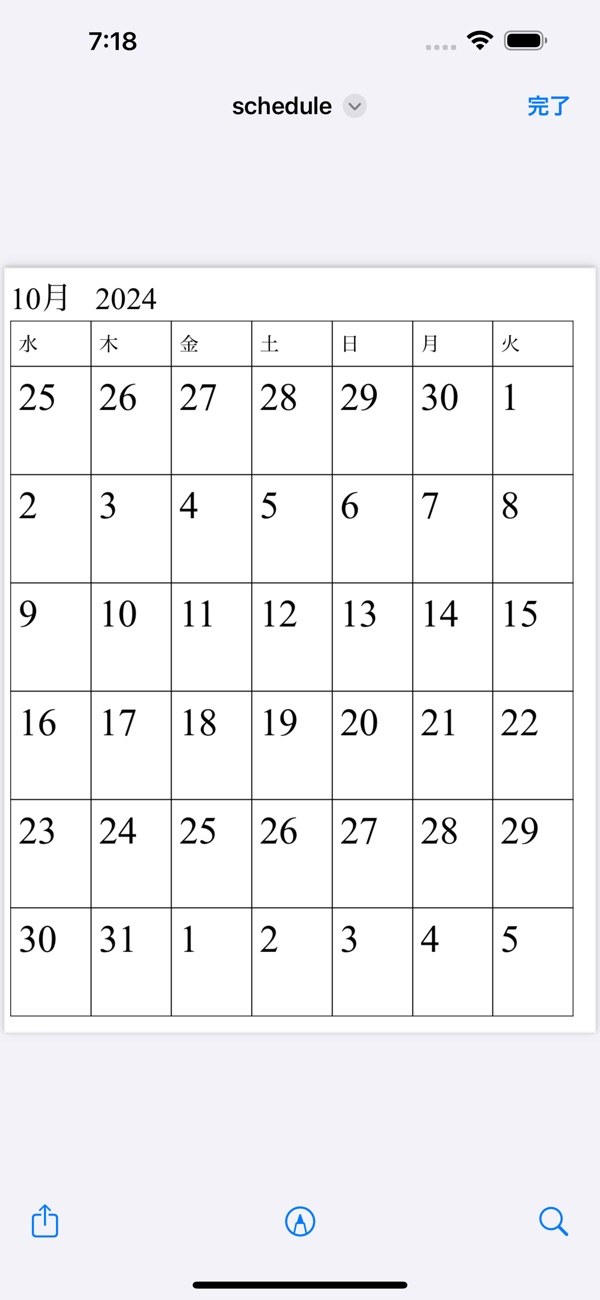
カレンダーの開始曜日を、日曜から土曜まで選べます。週の区切りを自分の生活に合わせられます。
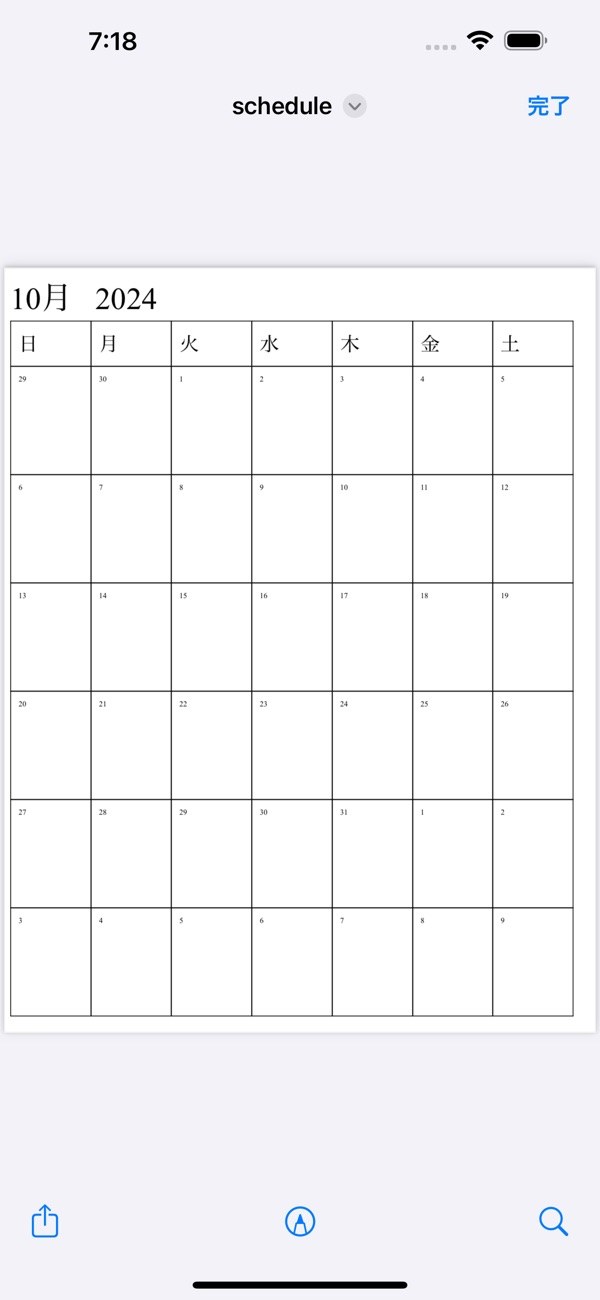
曜日と日付のフォントサイズを、それぞれスライダーで変えられます。書き込む余白を見ながら調整できます。
ドラムロールで年と月を選び、「印刷プレビュー」を押すと、その月のマス目のカレンダーが表示されます。そこから印刷へ進めます。
週の始まりを日曜から土曜まで選べます。月曜始まりや水曜始まりの表も作れます。
曜日と日付のフォントサイズを、別々のスライダーで変えられます。日付を小さくすると、書き込む余白が広く見えます。
画面は日付の選択、開始曜日、文字の大きさ、印刷プレビューのボタンだけです。迷わずに印刷まで進めます。
ドラムロールで年・月・日を選び、「印刷プレビュー」を押すと、その月のカレンダーが表示されます。操作する場所は最低限です。
「カレンダーは日から開始」の下のボタンで、開始する曜日を選べます。たとえば水曜を選ぶと、水曜が左端の表になります。
曜日のフォントサイズと日付のフォントサイズを、別々のスライダーで調整できます。日付を小さくして書き込む余白を広く見せる、といった使い方ができます。
プレビュー画面の左下のマークを押し、表示されるメニューから印刷ボタンを押して印刷します。画面にはほかに、書き込み用のマークと検索のマークも並びます。
上のドラムロールで、印刷したい年と月を選びます。
必要なら、開始曜日やフォントサイズを先に変えておきます。そのあと「印刷プレビュー」を押します。
プレビューが表示されたら、画面左下のマークを押します。
表示された中から印刷のボタンを押すと、印刷できます。
カレンダーを紙に印刷するためのアプリです。紙に直接書き込んで、勉強や目標などの管理に使えます。
年と月を指定して「印刷プレビュー」を押し、プレビュー画面の左下のマークを押してから、印刷ボタンを押します。
開始曜日は日曜日から土曜日まで選べます。月曜日も選べます。
曜日と日付のフォントサイズを、それぞれスライダーで変えられます。横のボタンで元に戻せます。
ダウンロードは無料で、広告が表示されます。広告は Google AdMob によるものです。
日本語、英語、フランス語、ドイツ語、イタリア語、韓国語、ロシア語、スペイン語、中国語に対応しています。
iPhone と iPad で、iOS 15.0 以降に対応しています。
印刷カレンダー入手する