PrintingCalendar

iPhone / iPad · iOS 15.0+

Elige un mes.Imprímelo en papel.

Elige un año y un mes e imprime el calendario de ese mes. Escribe en él a mano para llevar el control de tus estudios y metas.

Descargar en el App StoreGratis (con anuncios)

Escanea con tu iPhone

PrintingCalendar

Cuándo ayuda

Qué hace

  1. 01

    Elige un mes e imprime

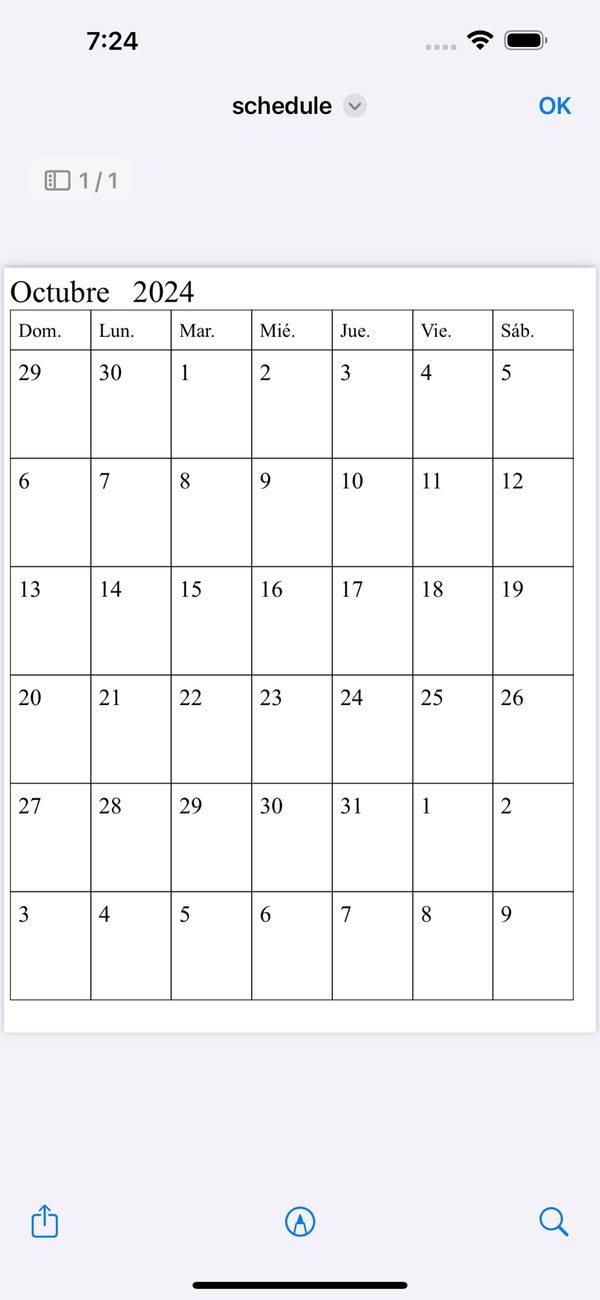
    Elige el año y el mes con las ruedas y toca Vista previa de impresión para ver ese mes en una cuadrícula. Desde ahí puedes imprimir.

  2. 02

    Semanas que empiezan cualquier día

    Fija el primer día de la semana entre domingo y sábado, así es fácil obtener un diseño que empiece en lunes o en miércoles.

  3. 03

    Tamaño de texto para días y fechas

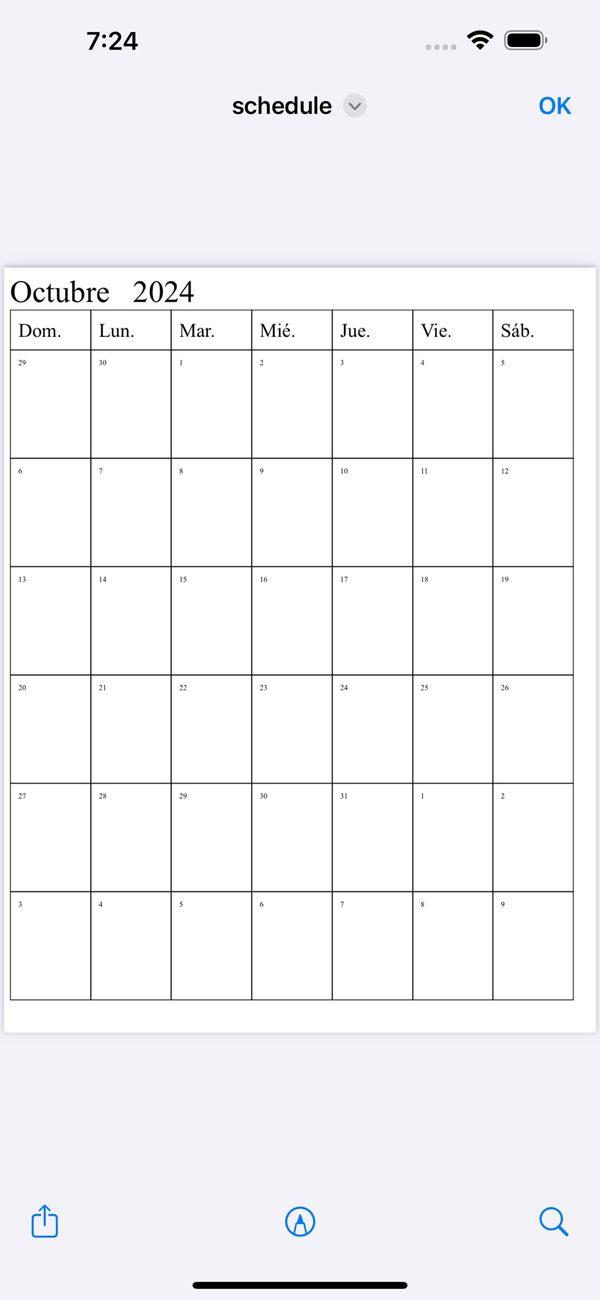
    Controles deslizantes independientes ajustan el tamaño de letra de los días de la semana y de los números de fecha. Con fechas más pequeñas queda más espacio para escribir.

  4. 04

    Muy pocos controles

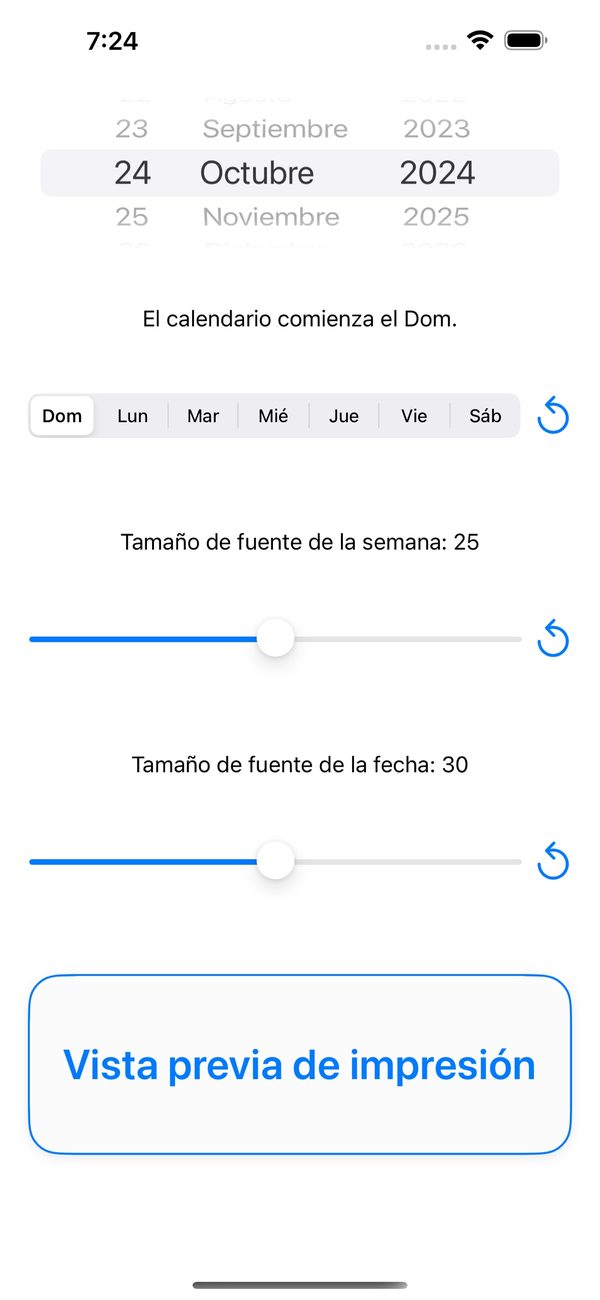
    La pantalla solo tiene el selector de fecha, los botones del día de inicio, dos controles de tamaño y el botón Vista previa de impresión, así que llegar a la impresión es rápido.

En detalle

Elige un año y un mes y obtén un calendario
01

Elige un año y un mes y obtén un calendario

Elige la fecha con las ruedas, toca Vista previa de impresión y aparece el calendario de ese mes. Hay muy pocos controles que aprender.

  • Ruedas para mes, día y año
  • Botón Vista previa de impresión
  • Una tabla en cuadrícula para el mes
Elige con qué día empieza la semana
02

Elige con qué día empieza la semana

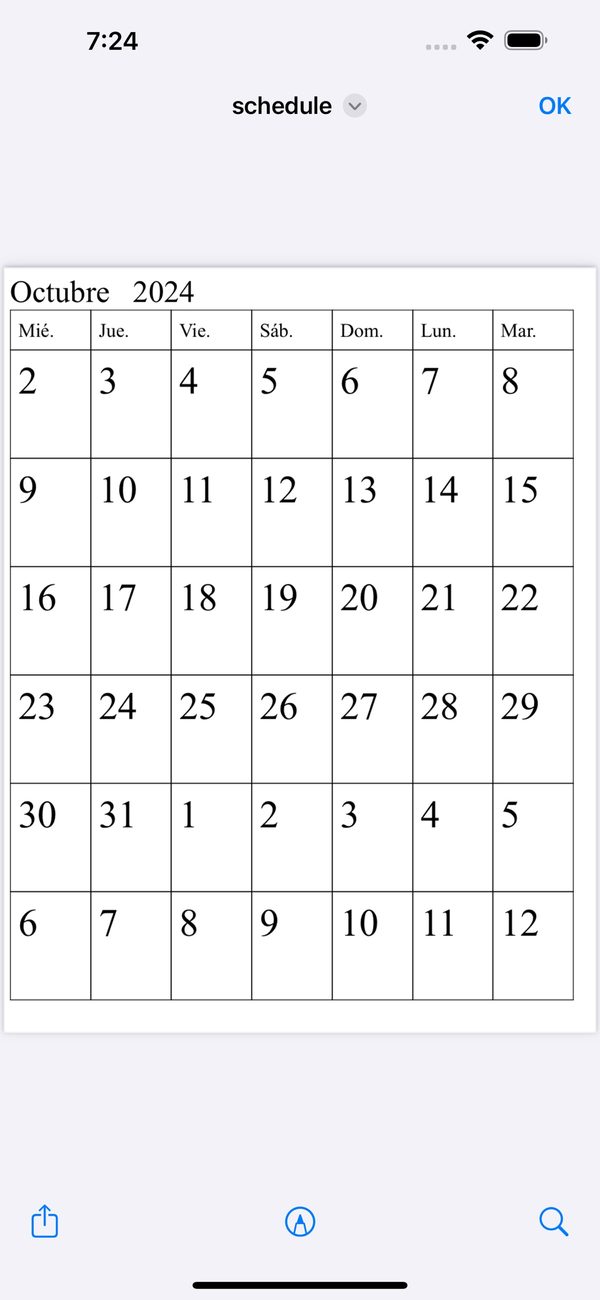
Una fila de botones permite elegir cualquier día, de dom a sáb, como primera columna. Si eliges el miércoles, por ejemplo, el miércoles pasa a ser el día de más a la izquierda.

  • Siete opciones, de dom a sáb
  • Un botón de restablecer al lado
Ajusta el tamaño del texto de días y fechas
03

Ajusta el tamaño del texto de días y fechas

Dos controles deslizantes independientes regulan el tamaño de letra de los días de la semana y de los números de fecha. Con fechas más pequeñas, por ejemplo, queda más espacio libre en cada casilla para escribir.

  • Tamaño de letra de la semana
  • Tamaño de letra de la fecha
  • Botón de restablecer junto a cada control
De la vista previa a la impresión
04

De la vista previa a la impresión

En la pantalla de vista previa, toca el icono de abajo a la izquierda y después el botón de imprimir. La pantalla también muestra un icono de marcado y un icono de búsqueda.

  • Imprime desde el icono de abajo a la izquierda
  • Cierra la vista previa con OK

Cómo funciona

  1. 1
    Elige el año y el mes

    Elige el año y el mes

    Usa las ruedas de arriba para elegir el año y el mes que quieres imprimir.

  2. 2
    Toca Vista previa de impresión

    Toca Vista previa de impresión

    Si quieres, cambia antes el día de inicio o los tamaños de letra. Luego toca Vista previa de impresión.

  3. 3
    Toca el icono de abajo a la izquierda

    Toca el icono de abajo a la izquierda

    Cuando aparezca la vista previa, toca el icono de la esquina inferior izquierda de la pantalla.

  4. 4
    Toca el botón de imprimir

    Toca el botón de imprimir

    Toca el botón de imprimir en las opciones que aparecen y el calendario se imprime.

Pantallas

Ajusta el mes, el día de inicio y el tamaño del texto
Vista previa empezando en domingo
Números de fecha más pequeños
Empezando en miércoles, fechas más grandes

Preguntas frecuentes

¿Para qué sirve la app?

Imprime un calendario en papel. Escribe directamente sobre la impresión para llevar el control de tus estudios, metas y cosas similares.

¿Cómo imprimo?

Elige el año y el mes, toca Vista previa de impresión, toca el icono de abajo a la izquierda de la vista previa y después el botón de imprimir.

¿Puede empezar la semana en lunes?

Puedes elegir como primer día cualquier día de la semana, de domingo a sábado, incluido el lunes.

¿Puedo cambiar el tamaño del texto?

Sí. Controles deslizantes independientes ajustan el tamaño de letra de los días de la semana y de los números de fecha, y un botón de restablecer junto a cada uno lo devuelve a su valor original.

¿Tiene algún coste?

La app se descarga gratis y muestra anuncios. Los anuncios se ofrecen a través de Google AdMob.

¿Qué idiomas admite?

Inglés, francés, alemán, italiano, japonés, coreano, ruso, español y chino.

¿Qué dispositivos admite?

iPhone y iPad con iOS 15.0 o posterior.

Imprime ya el calendario del próximo mes.

Descargar en el App Store
PrintingCalendarObtener