PrintingCalendar

iPhone / iPad · iOS 15.0+

Monat wählen.Auf Papier drucken.

Wähle Jahr und Monat und drucke den Kalender des Monats. Schreibe von Hand hinein, um Lernen und Ziele im Blick zu behalten.

Laden im App StoreKostenlos (mit Werbung)

Mit dem iPhone scannen

PrintingCalendar

Wann sie hilft

Funktionen

  1. 01

    Monat wählen und drucken

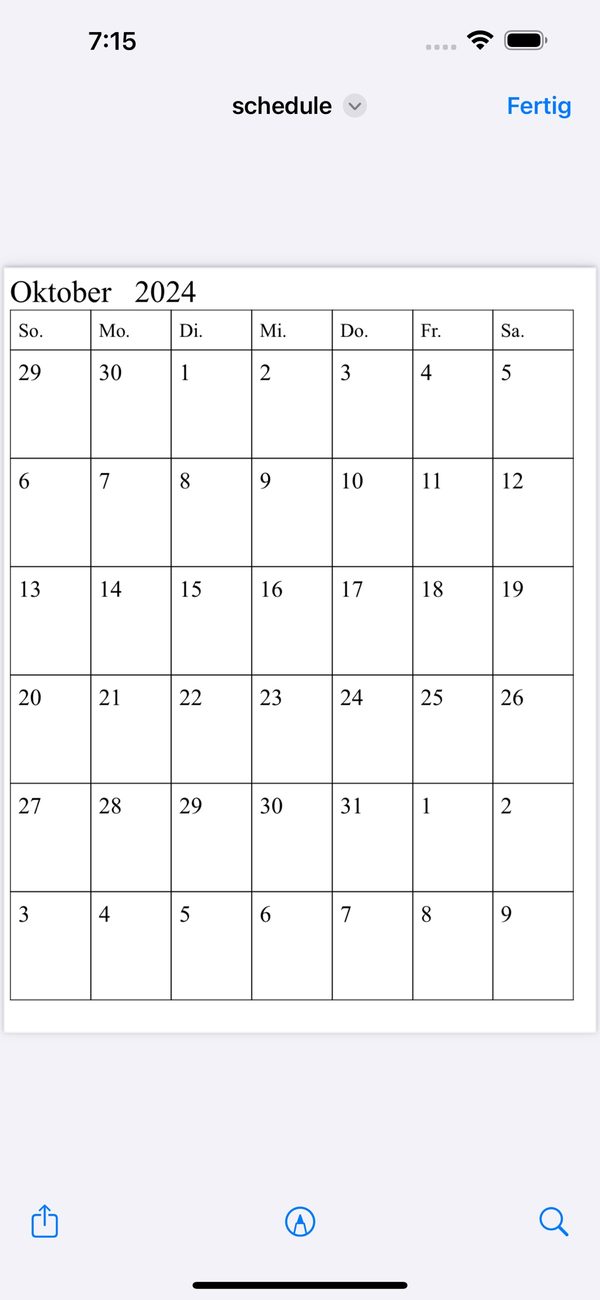
    Wähle Jahr und Monat mit den Drehrädern und tippe auf „Druckvorschau“, um den Monat als Raster zu sehen. Von dort aus kannst du drucken.

  2. 02

    Wochen mit beliebigem Starttag

    Lege den ersten Tag der Woche von Sonntag bis Samstag fest. So gelingt ein Layout mit Montag oder Mittwoch als Start ganz leicht.

  3. 03

    Textgröße für Wochentage und Datum

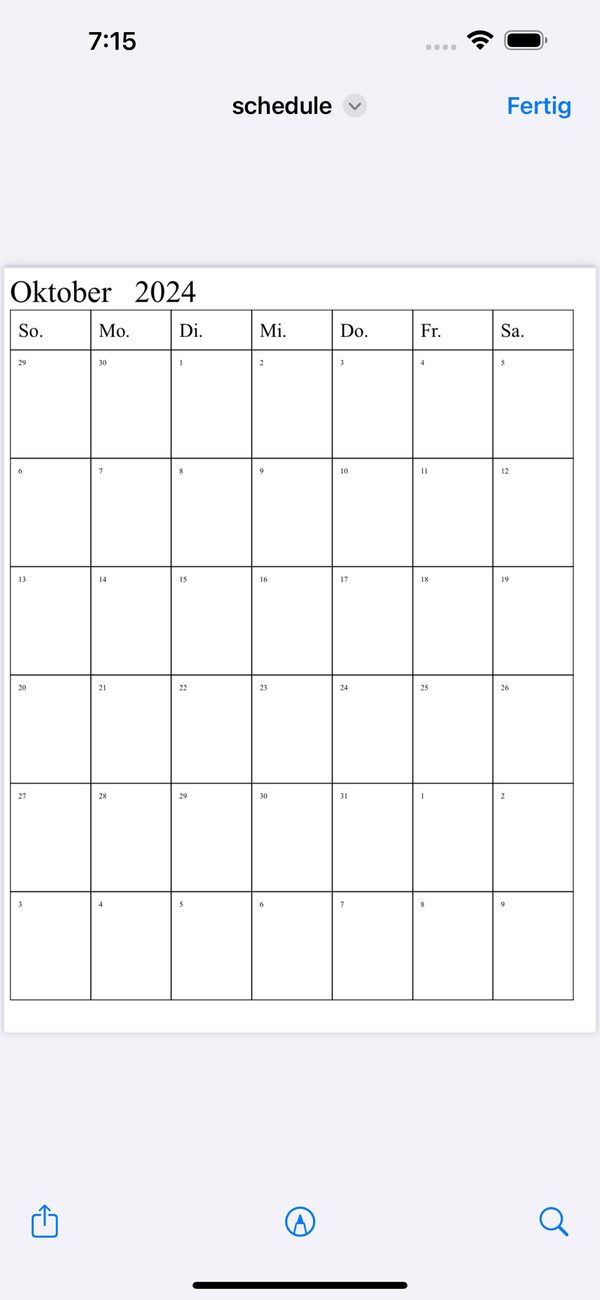
    Mit getrennten Schiebereglern stellst du die Schriftgröße der Wochentage und der Datumszahlen ein. Kleinere Zahlen lassen mehr Platz zum Schreiben.

  4. 04

    Sehr wenige Bedienelemente

    Auf dem Bildschirm sind nur die Datumsauswahl, die Starttag-Tasten, zwei Größenregler und die Taste „Druckvorschau“. So hältst du schnell den Ausdruck in der Hand.

Im Detail

Jahr und Monat wählen, Kalender erhalten
01

Jahr und Monat wählen, Kalender erhalten

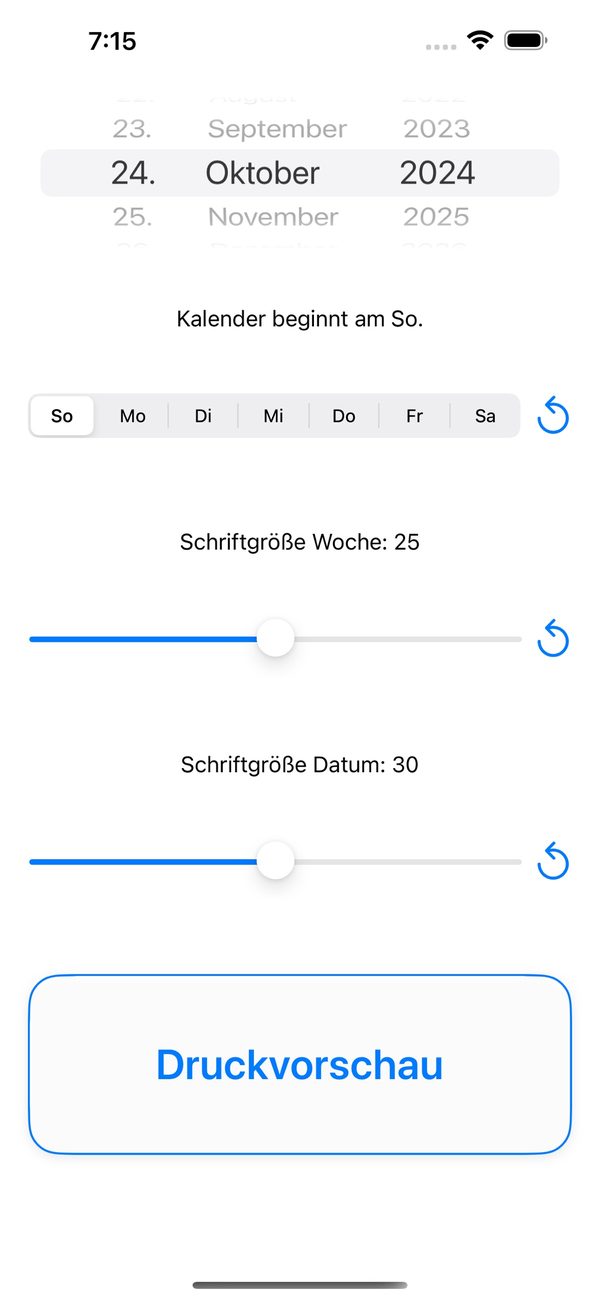
Wähle das Datum mit den Drehrädern, tippe auf „Druckvorschau“, und der Kalender des Monats erscheint. Es gibt nur sehr wenige Bedienelemente.

  • Drehräder für Monat, Tag und Jahr
  • Taste „Druckvorschau“
  • Eine Rastertabelle für den Monat
Den ersten Wochentag festlegen
02

Den ersten Wochentag festlegen

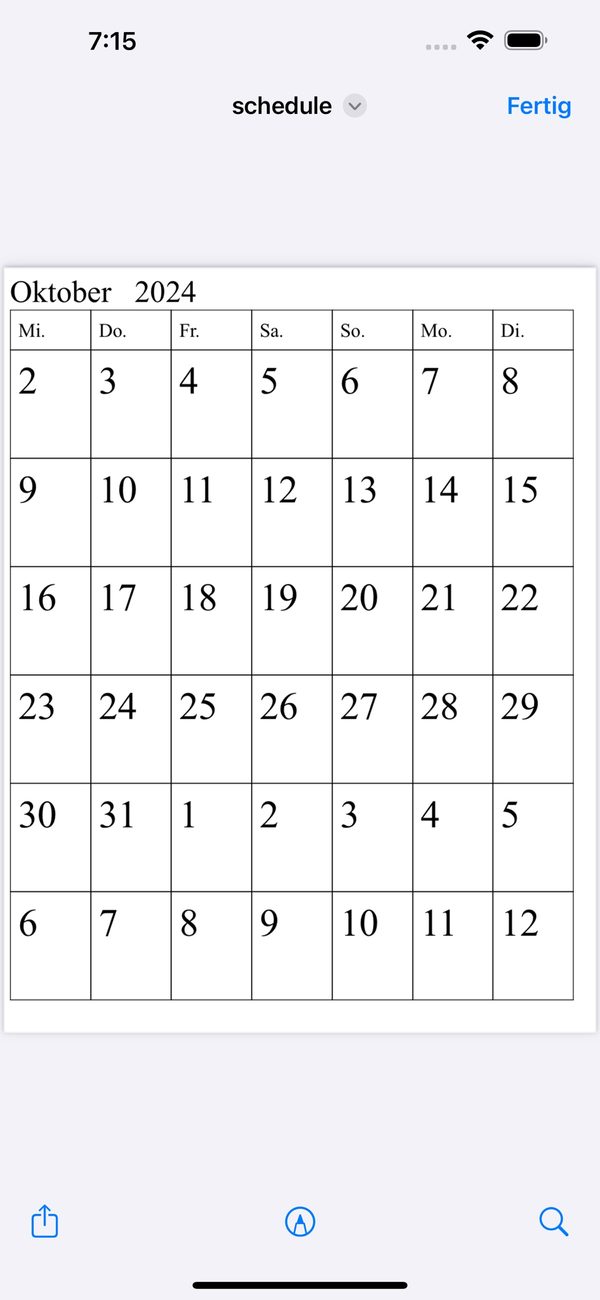
Mit einer Tastenreihe wählst du einen beliebigen Wochentag von So bis Sa als erste Spalte. Wählst du zum Beispiel Mittwoch, steht der Mittwoch ganz links.

  • Sieben Optionen, So bis Sa
  • Daneben eine Zurücksetzen-Taste
Textgröße für Wochentage und Datum
03

Textgröße für Wochentage und Datum

Zwei getrennte Regler steuern die Schriftgröße der Wochentage und der Datumszahlen. Kleinere Zahlen lassen zum Beispiel mehr Platz in jedem Feld zum Schreiben.

  • Schriftgröße Woche
  • Schriftgröße Datum
  • Zurücksetzen-Taste neben jedem Regler
Von der Vorschau zum Druck
04

Von der Vorschau zum Druck

Tippe in der Vorschau auf das Symbol unten links und dann auf die Drucktaste. Außerdem zeigt der Bildschirm ein Markierungs- und ein Suchsymbol.

  • Drucken über das Symbol unten links
  • Vorschau mit „Fertig“ schließen

So funktioniert's

  1. 1
    Jahr und Monat wählen

    Jahr und Monat wählen

    Wähle mit den Drehrädern oben das Jahr und den Monat, die du drucken möchtest.

  2. 2
    Auf „Druckvorschau“ tippen

    Auf „Druckvorschau“ tippen

    Ändere bei Bedarf zuerst den Starttag oder die Schriftgrößen. Tippe dann auf „Druckvorschau“.

  3. 3
    Auf das Symbol unten links tippen

    Auf das Symbol unten links tippen

    Sobald die Vorschau erscheint, tippe auf das Symbol unten links auf dem Bildschirm.

  4. 4
    Auf die Drucktaste tippen

    Auf die Drucktaste tippen

    Tippe in den angezeigten Optionen auf die Drucktaste, und der Kalender wird gedruckt.

Bildschirme

Monat, Starttag und Textgröße festlegen
Vorschau mit Start am Sonntag
Kleinere Datumszahlen
Start am Mittwoch, größere Datumszahlen

FAQ

Wofür ist die App gedacht?

Sie druckt einen Kalender auf Papier. Schreibe direkt auf den Ausdruck, um Lernen, Ziele und Ähnliches im Blick zu behalten.

Wie drucke ich?

Wähle Jahr und Monat, tippe auf „Druckvorschau“, tippe in der Vorschau auf das Symbol unten links und dann auf die Drucktaste.

Kann die Woche am Montag beginnen?

Du kannst jeden Wochentag von Sonntag bis Samstag als ersten Tag wählen, auch den Montag.

Kann ich die Textgröße ändern?

Ja. Mit getrennten Reglern stellst du die Schriftgröße der Wochentage und der Datumszahlen ein. Eine Zurücksetzen-Taste daneben stellt sie wieder her.

Kostet die App etwas?

Die App ist kostenlos herunterladbar und zeigt Werbung. Die Werbung wird über Google AdMob ausgeliefert.

Welche Sprachen werden unterstützt?

Englisch, Französisch, Deutsch, Italienisch, Japanisch, Koreanisch, Russisch, Spanisch und Chinesisch.

Welche Geräte werden unterstützt?

iPhone und iPad mit iOS 15.0 oder neuer.

Drucke jetzt den Kalender für den nächsten Monat.

Laden im App Store
PrintingCalendarLaden