PrintingCalendar

iPhone / iPad · iOS 15.0+

Scegli un mese.Stampalo su carta.

Scegli anno e mese e stampa il calendario di quel mese. Scrivici sopra a mano per tenere traccia di studi e obiettivi.

Scarica su App StoreGratis (con pubblicità)

Inquadra con il tuo iPhone

PrintingCalendar

Quando è utile

Cosa fa

  1. 01

    Scegli un mese e stampa

    Scegli anno e mese con le rotelle e tocca Anteprima di stampa per vedere quel mese in una griglia. Da lì puoi stampare.

  2. 02

    Settimane che iniziano un giorno qualsiasi

    Imposta il primo giorno della settimana da domenica a sabato: un layout che parte da lunedì o da mercoledì è facile da ottenere.

  3. 03

    Dimensione del testo per giorni e date

    Cursori separati regolano la dimensione del carattere dei giorni della settimana e dei numeri delle date. Date più piccole lasciano più spazio per scrivere.

  4. 04

    Pochissimi comandi

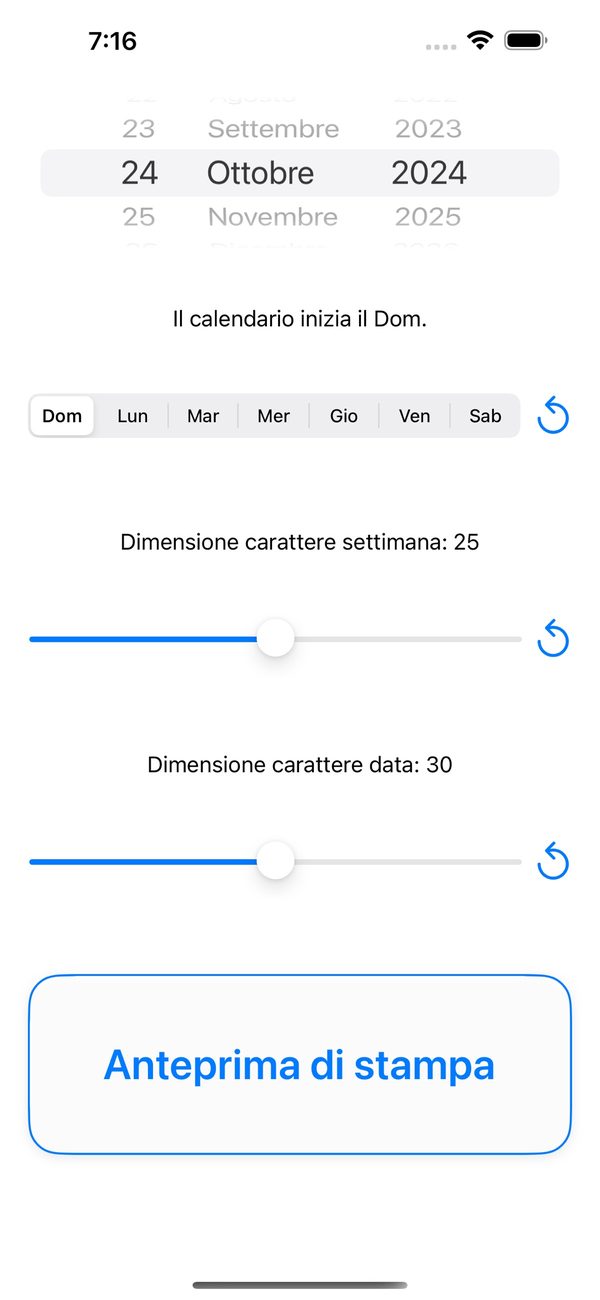
    Lo schermo ha solo il selettore della data, i pulsanti del giorno di inizio, due cursori di dimensione e il pulsante Anteprima di stampa, così arrivare alla stampa è rapido.

Nel dettaglio

Scegli anno e mese e ottieni un calendario
01

Scegli anno e mese e ottieni un calendario

Scegli la data con le rotelle, tocca Anteprima di stampa e compare il calendario di quel mese. Ci sono pochissimi comandi da imparare.

  • Rotelle per mese, giorno e anno
  • Pulsante Anteprima di stampa
  • Una tabella a griglia per il mese
Scegli con quale giorno inizia la settimana
02

Scegli con quale giorno inizia la settimana

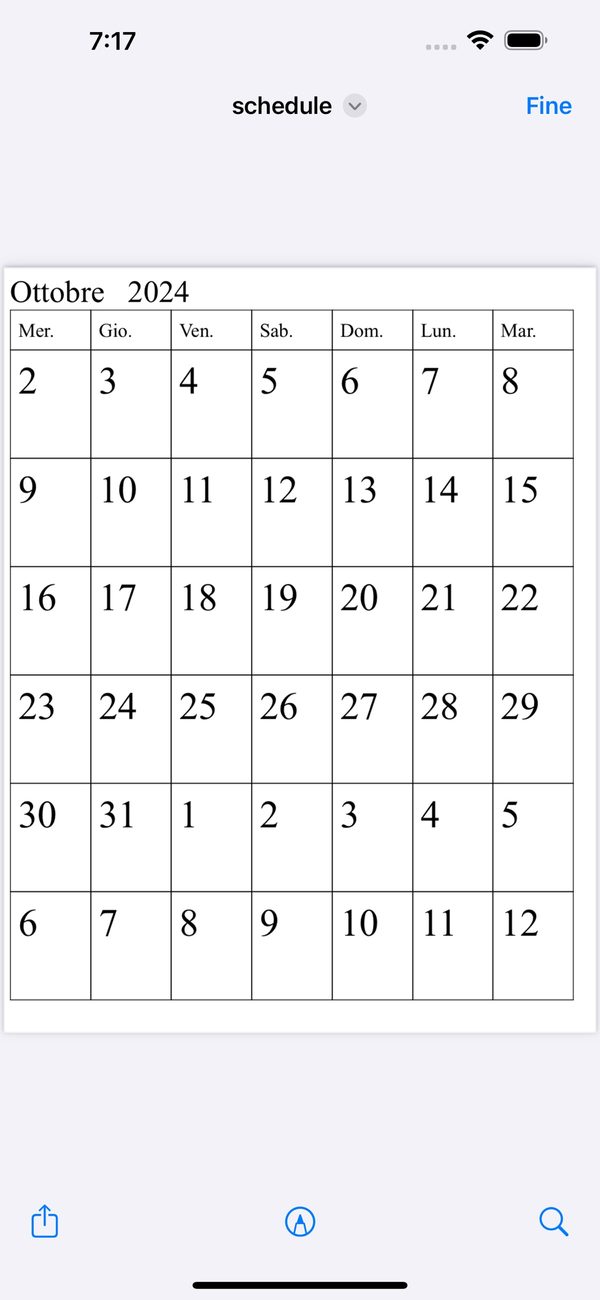
Una riga di pulsanti permette di scegliere qualsiasi giorno, da dom a sab, come prima colonna. Scegli mercoledì, per esempio, e il mercoledì diventa il giorno più a sinistra.

  • Sette scelte, da dom a sab
  • Un pulsante di ripristino accanto
Imposta la dimensione del testo di giorni e date
03

Imposta la dimensione del testo di giorni e date

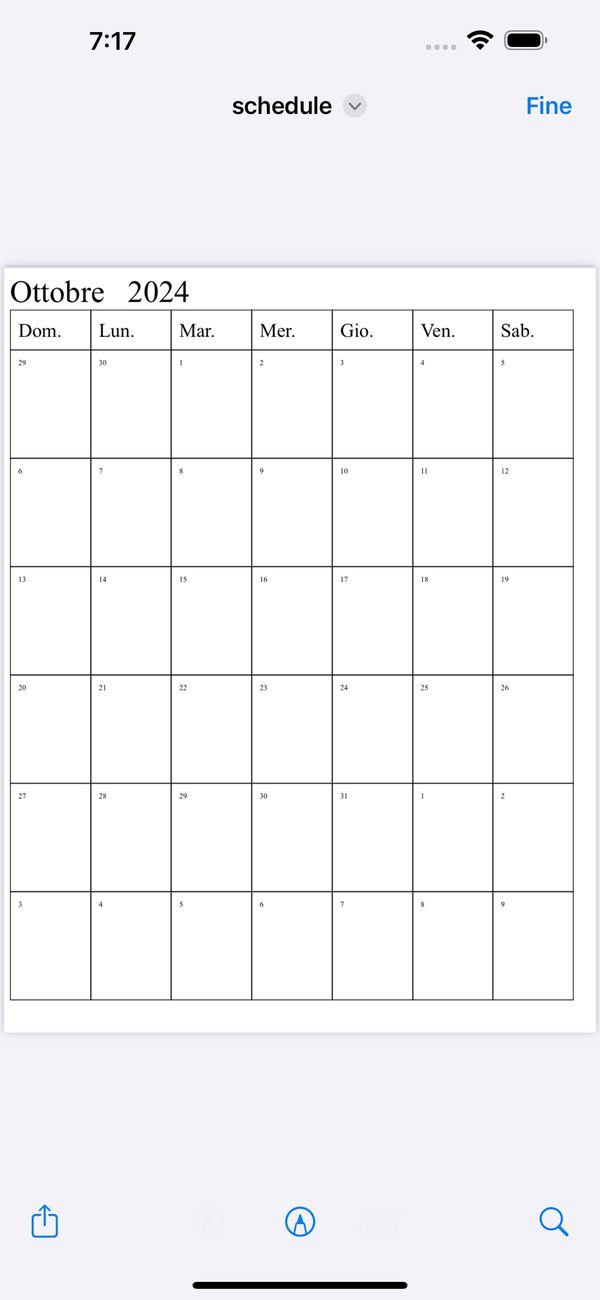
Due cursori separati controllano la dimensione del carattere dei giorni della settimana e dei numeri delle date. Date più piccole, per esempio, lasciano più spazio libero in ogni casella per scrivere.

  • Dimensione carattere settimana
  • Dimensione carattere data
  • Pulsante di ripristino accanto a ogni cursore
Dall'anteprima alla stampa
04

Dall'anteprima alla stampa

Nella schermata di anteprima, tocca l'icona in basso a sinistra e poi il pulsante di stampa. Lo schermo mostra anche un'icona di annotazione e un'icona di ricerca.

  • Stampa dall'icona in basso a sinistra
  • Chiudi l'anteprima con Fine

Come funziona

  1. 1
    Scegli anno e mese

    Scegli anno e mese

    Usa le rotelle in alto per scegliere l'anno e il mese che vuoi stampare.

  2. 2
    Tocca Anteprima di stampa

    Tocca Anteprima di stampa

    Se vuoi, cambia prima il giorno di inizio o le dimensioni dei caratteri. Poi tocca Anteprima di stampa.

  3. 3
    Tocca l'icona in basso a sinistra

    Tocca l'icona in basso a sinistra

    Quando compare l'anteprima, tocca l'icona in basso a sinistra dello schermo.

  4. 4
    Tocca il pulsante di stampa

    Tocca il pulsante di stampa

    Tocca il pulsante di stampa tra le opzioni che compaiono e il calendario viene stampato.

Schermate

Imposta mese, giorno di inizio e dimensione del testo
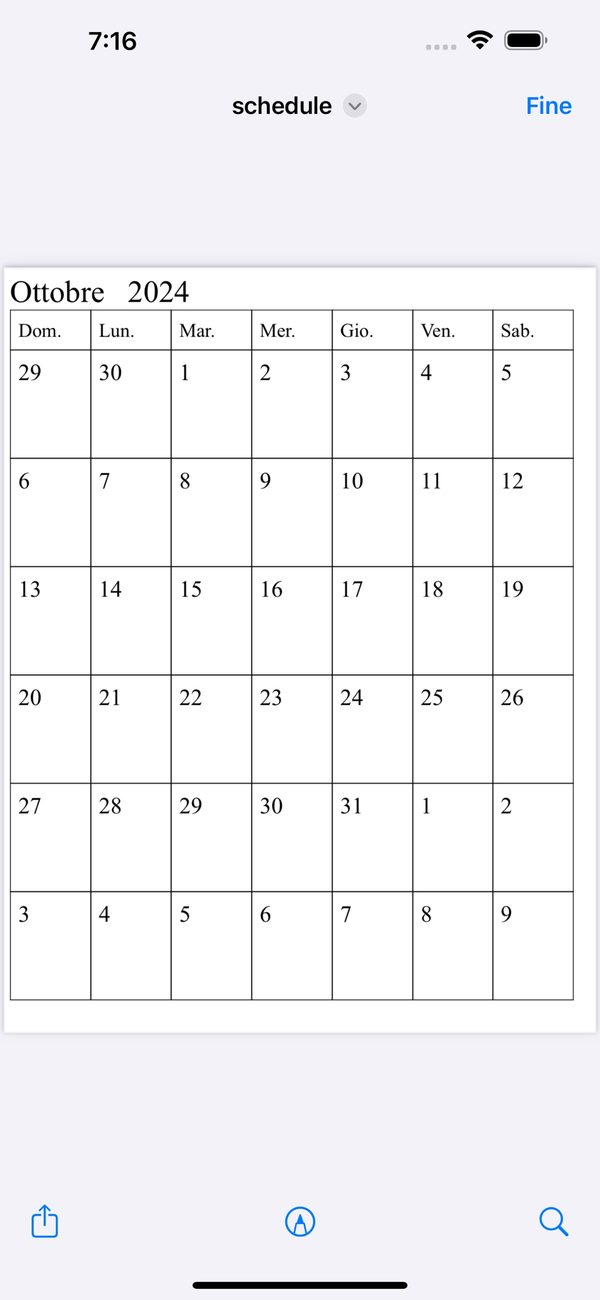
Anteprima con inizio di domenica
Numeri delle date più piccoli
Inizio di mercoledì, date più grandi

Domande frequenti

A cosa serve l'app?

Stampa un calendario su carta. Scrivi direttamente sulla stampa per tenere traccia di studi, obiettivi e simili.

Come si stampa?

Scegli anno e mese, tocca Anteprima di stampa, tocca l'icona in basso a sinistra dell'anteprima, quindi il pulsante di stampa.

La settimana può iniziare di lunedì?

Puoi scegliere come primo giorno qualsiasi giorno da domenica a sabato, lunedì compreso.

Posso cambiare la dimensione del testo?

Sì. Cursori separati regolano la dimensione del carattere dei giorni della settimana e dei numeri delle date, e un pulsante di ripristino accanto a ciascuno la riporta al valore iniziale.

Ha un costo?

L'app è gratuita da scaricare e mostra pubblicità. Le pubblicità sono fornite tramite Google AdMob.

Quali lingue sono supportate?

Inglese, francese, tedesco, italiano, giapponese, coreano, russo, spagnolo e cinese.

Quali dispositivi sono supportati?

iPhone e iPad con iOS 15.0 o successivo.

Stampa subito il calendario del mese prossimo.

Scarica su App Store
PrintingCalendarOttieni