01
연도와 월을 고르면 달력 완성
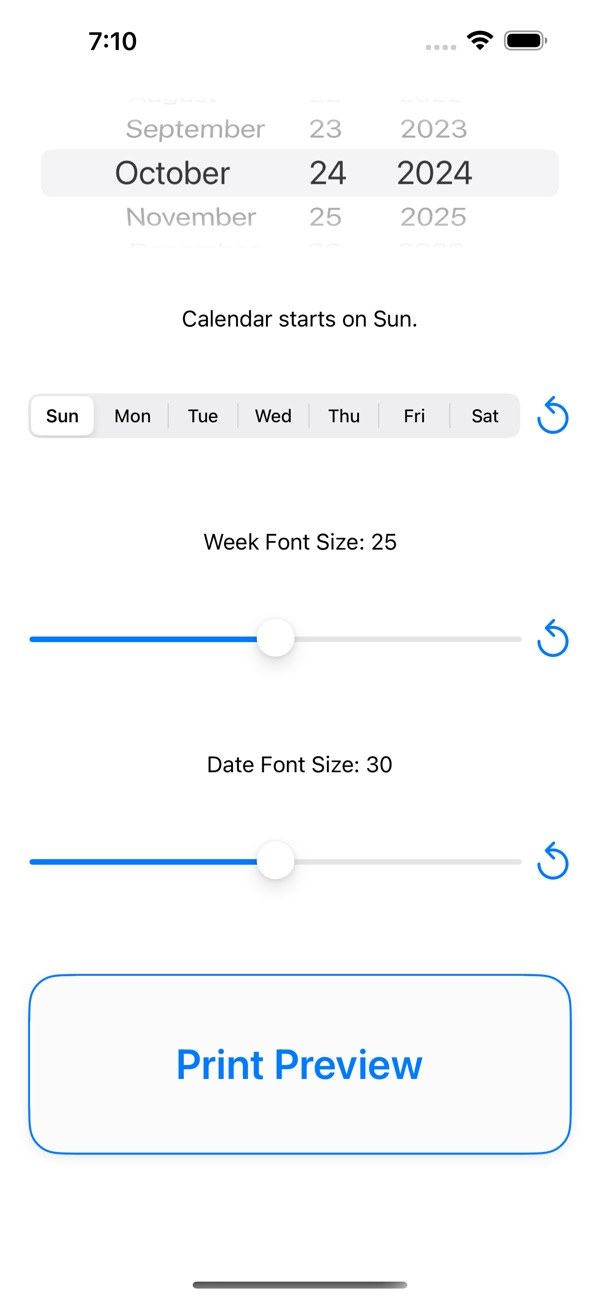
스크롤 휠로 날짜를 고르고 인쇄 미리보기를 탭하면 그 달의 달력이 나타납니다. 익힐 조작이 아주 적어요.
- 월, 일, 연도용 스크롤 휠
- 인쇄 미리보기 버튼
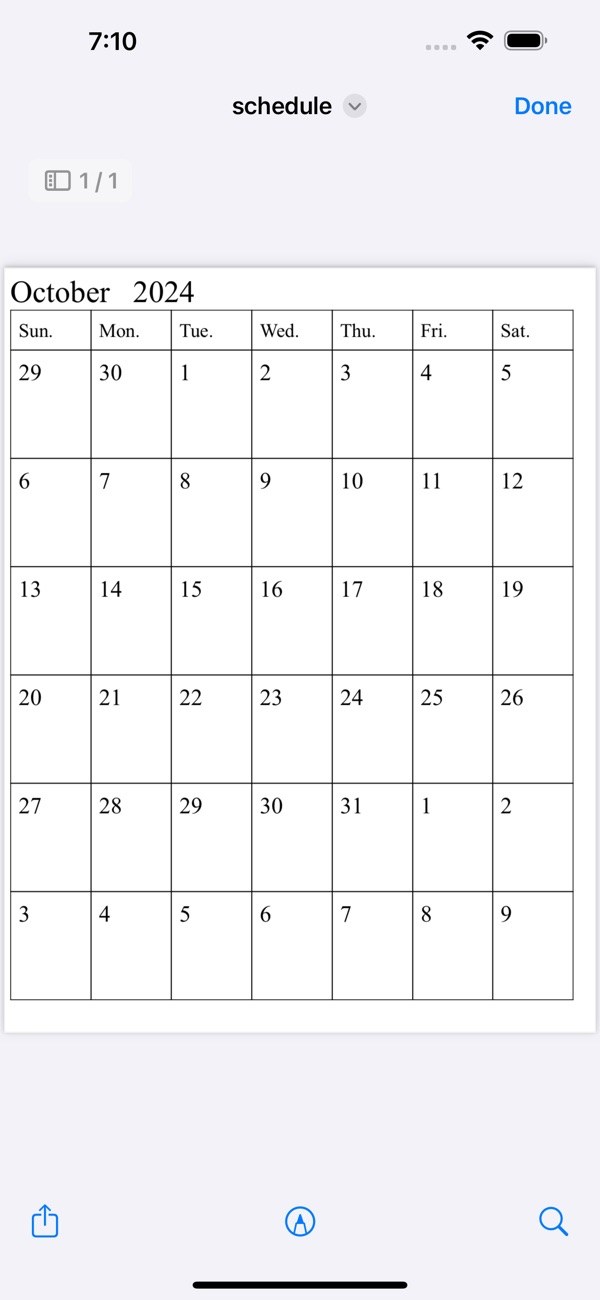
- 한 달을 보여 주는 표
 PrintingCalendar
iPhone / iPad · iOS 15.0 이상
연도와 월을 선택해 그 달의 달력을 인쇄하세요. 손으로 직접 적으며 공부와 목표를 관리할 수 있어요.
iPhone으로 스캔
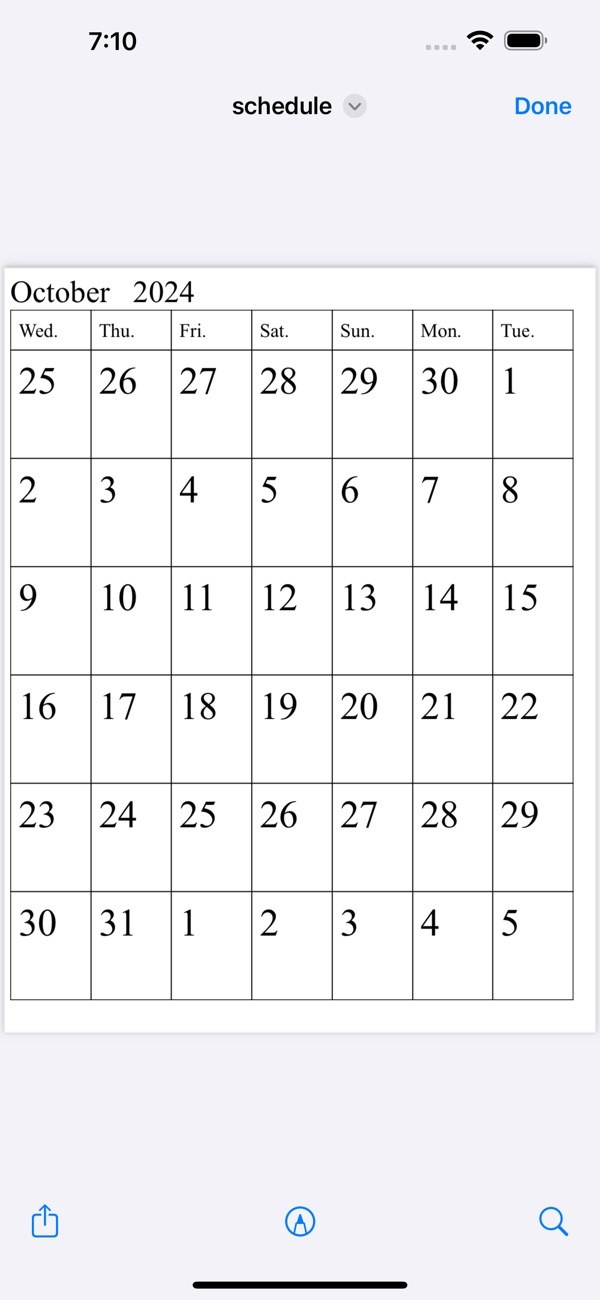
달력을 인쇄해 공부 계획과 진행 상황을 바로 적어 보세요.
종이 달력에 목표를 적어 두면 휴대폰을 열지 않고도 확인할 수 있어요.
일요일부터 토요일까지 한 주의 시작 요일을 골라 생활 리듬에 맞는 달력을 만드세요.
메모 공간을 확인하면서 요일과 날짜 숫자의 크기를 각각의 슬라이더로 조절하세요.
스크롤 휠로 연도와 월을 고르고 '인쇄 미리보기'를 탭하면 그 달이 표 형태로 나타납니다. 거기서 바로 인쇄할 수 있어요.
한 주의 시작 요일을 일요일부터 토요일까지 자유롭게 정할 수 있어, 월요일 시작이나 수요일 시작 달력도 쉽게 만들 수 있어요.
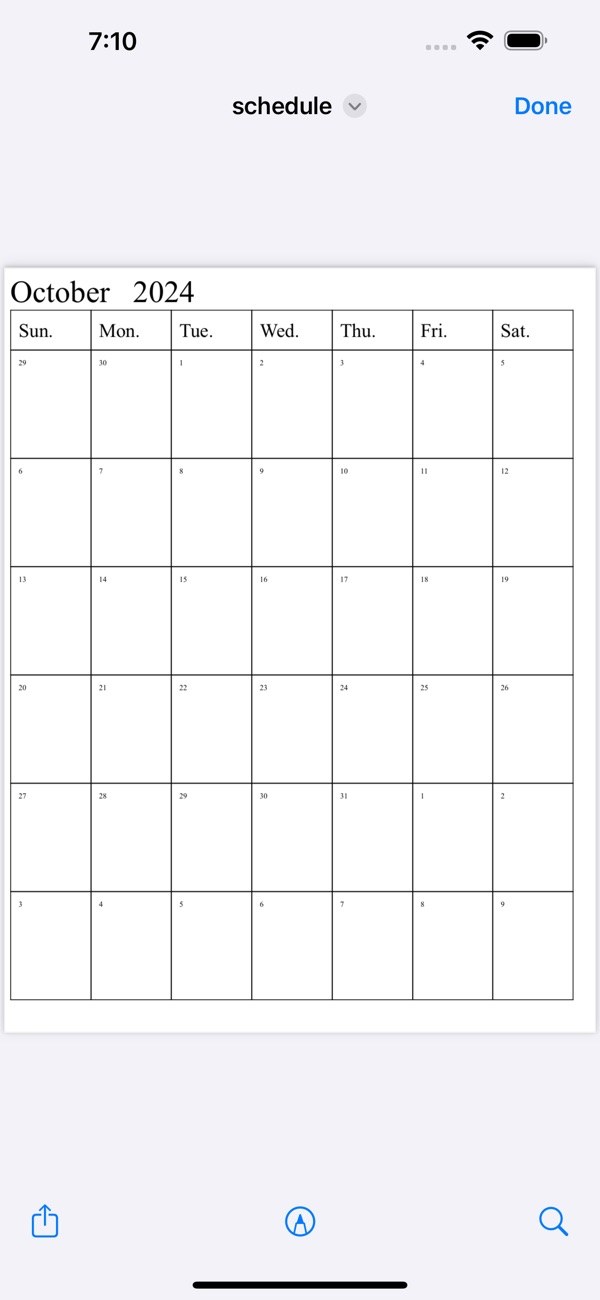
요일과 날짜 숫자의 글자 크기를 각각의 슬라이더로 조절합니다. 날짜를 작게 하면 적을 공간이 더 넓어져요.
화면에는 날짜 선택기, 시작 요일 버튼, 크기 슬라이더 2개, 인쇄 미리보기 버튼뿐이라 인쇄까지 금방 도착해요.
스크롤 휠로 날짜를 고르고 인쇄 미리보기를 탭하면 그 달의 달력이 나타납니다. 익힐 조작이 아주 적어요.
버튼 줄에서 일~토 중 원하는 요일을 첫 번째 열로 고를 수 있어요. 예를 들어 수요일을 고르면 수요일이 가장 왼쪽에 옵니다.
슬라이더 두 개로 요일과 날짜 숫자의 글자 크기를 따로 조절합니다. 예를 들어 날짜를 작게 하면 각 칸에 적을 공간이 더 남아요.
미리보기 화면에서 왼쪽 아래 아이콘을 탭한 다음 인쇄 버튼을 탭하세요. 화면에는 마크업 아이콘과 검색 아이콘도 표시됩니다.
위쪽 스크롤 휠로 인쇄할 연도와 월을 고르세요.
원하면 먼저 시작 요일이나 글자 크기를 바꾸세요. 그런 다음 인쇄 미리보기를 탭합니다.
미리보기가 나타나면 화면 왼쪽 아래의 아이콘을 탭하세요.
나타난 옵션에서 인쇄 버튼을 탭하면 달력이 인쇄됩니다.
달력을 종이에 인쇄하는 앱입니다. 인쇄물에 직접 적어서 공부와 목표 등을 관리할 수 있어요.
연도와 월을 고르고 인쇄 미리보기를 탭한 뒤, 미리보기 왼쪽 아래 아이콘을 탭하고 인쇄 버튼을 탭하세요.
월요일을 포함해 일요일부터 토요일까지 원하는 요일을 첫 번째 요일로 고를 수 있어요.
네. 요일과 날짜 숫자의 글자 크기를 각각의 슬라이더로 조절할 수 있고, 옆의 초기화 버튼으로 되돌릴 수 있어요.
앱은 무료로 다운로드할 수 있으며 광고가 표시됩니다. 광고는 Google AdMob을 통해 제공됩니다.
영어, 프랑스어, 독일어, 이탈리아어, 일본어, 한국어, 러시아어, 스페인어, 중국어를 지원합니다.
iOS 15.0 이상의 iPhone과 iPad를 지원합니다.
PrintingCalendar받기