PrintingCalendar

iPhone / iPad · iOS 15.0+

Choisissez un mois.Imprimez-le sur papier.

Choisissez une année et un mois, puis imprimez le calendrier de ce mois. Écrivez dessus à la main pour suivre vos études et vos objectifs.

Télécharger dans l'App StoreGratuit (avec publicités)

Scannez avec votre iPhone

PrintingCalendar

Quand l'utiliser

Fonctionnalités

  1. 01

    Choisir un mois et imprimer

    Choisissez l'année et le mois avec les molettes, puis touchez Aperçu avant impression pour voir ce mois sous forme de grille. Vous pouvez imprimer à partir de là.

  2. 02

    Des semaines qui commencent le jour de votre choix

    Réglez le premier jour de la semaine du dimanche au samedi : une mise en page qui commence le lundi ou le mercredi est facile à obtenir.

  3. 03

    Taille du texte des jours et des dates

    Des curseurs distincts règlent la taille de police des jours de la semaine et des numéros de date. Des dates plus petites laissent plus de place pour écrire.

  4. 04

    Très peu de commandes

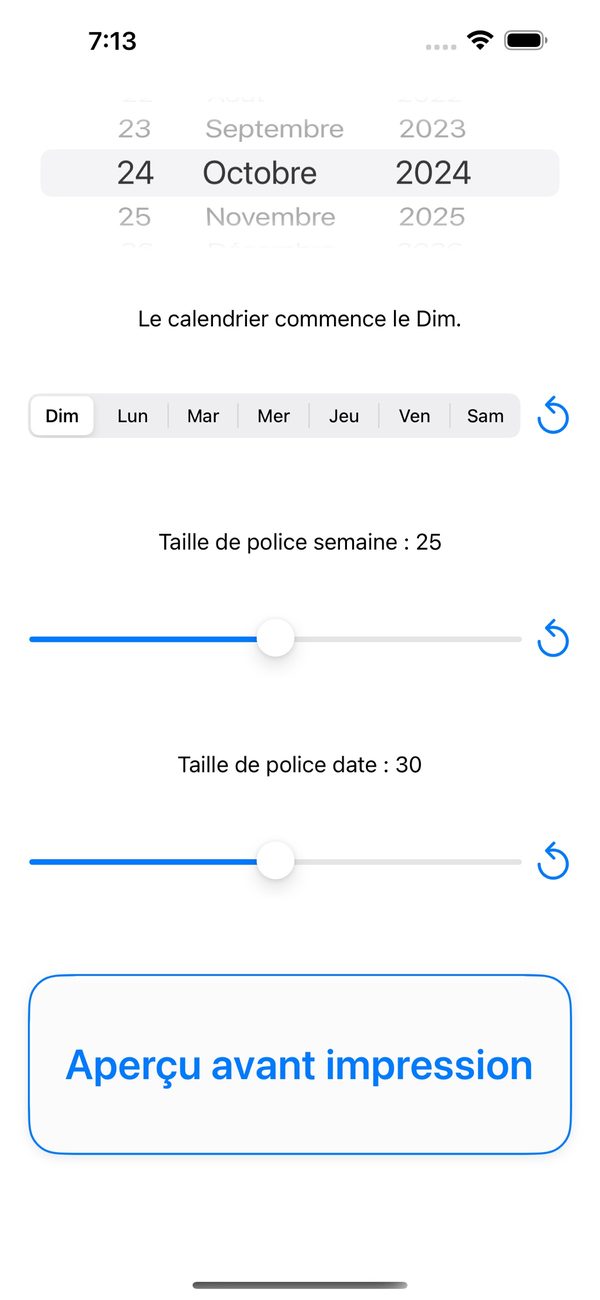
    L'écran ne comporte que le sélecteur de date, les boutons du jour de début, deux curseurs de taille et le bouton Aperçu avant impression : on arrive vite à l'impression.

En détail

Choisissez une année et un mois, obtenez un calendrier
01

Choisissez une année et un mois, obtenez un calendrier

Choisissez la date avec les molettes, touchez Aperçu avant impression, et le calendrier de ce mois apparaît. Il y a très peu de commandes à apprendre.

  • Molettes pour le mois, le jour et l'année
  • Bouton Aperçu avant impression
  • Un tableau en grille pour le mois
Choisissez le jour de début de la semaine
02

Choisissez le jour de début de la semaine

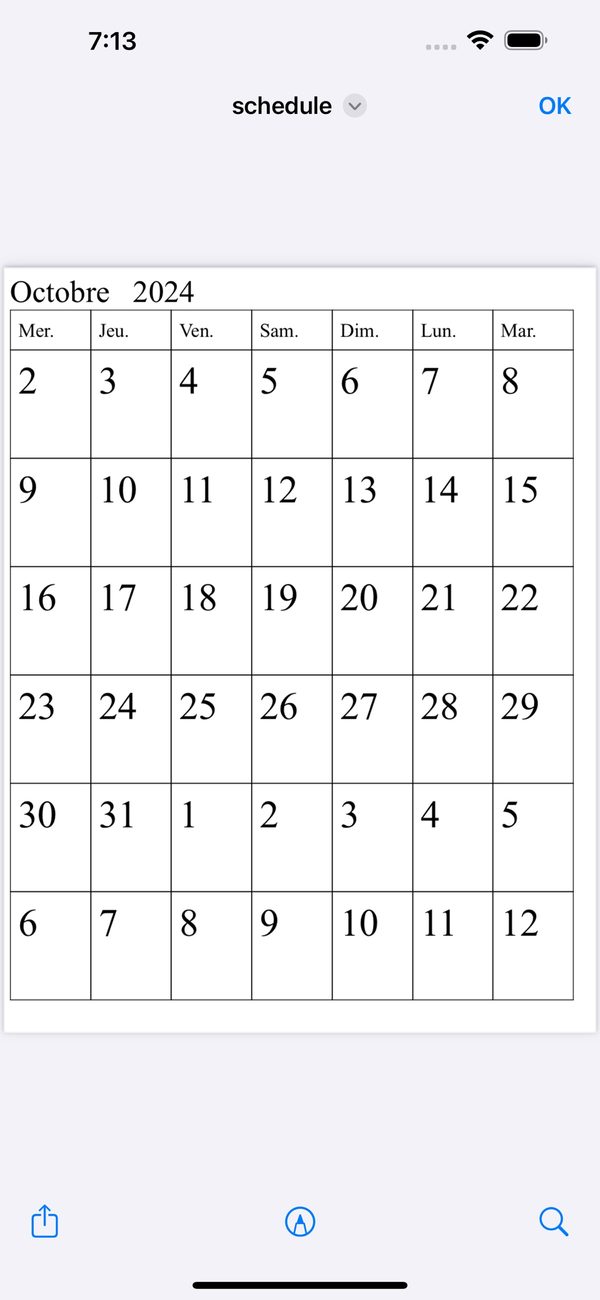
Une rangée de boutons permet de choisir n'importe quel jour, de dim. à sam., comme première colonne. Choisissez le mercredi, par exemple, et le mercredi devient le jour tout à gauche.

  • Sept choix, de dim. à sam.
  • Un bouton de réinitialisation à côté
Réglez la taille du texte des jours et des dates
03

Réglez la taille du texte des jours et des dates

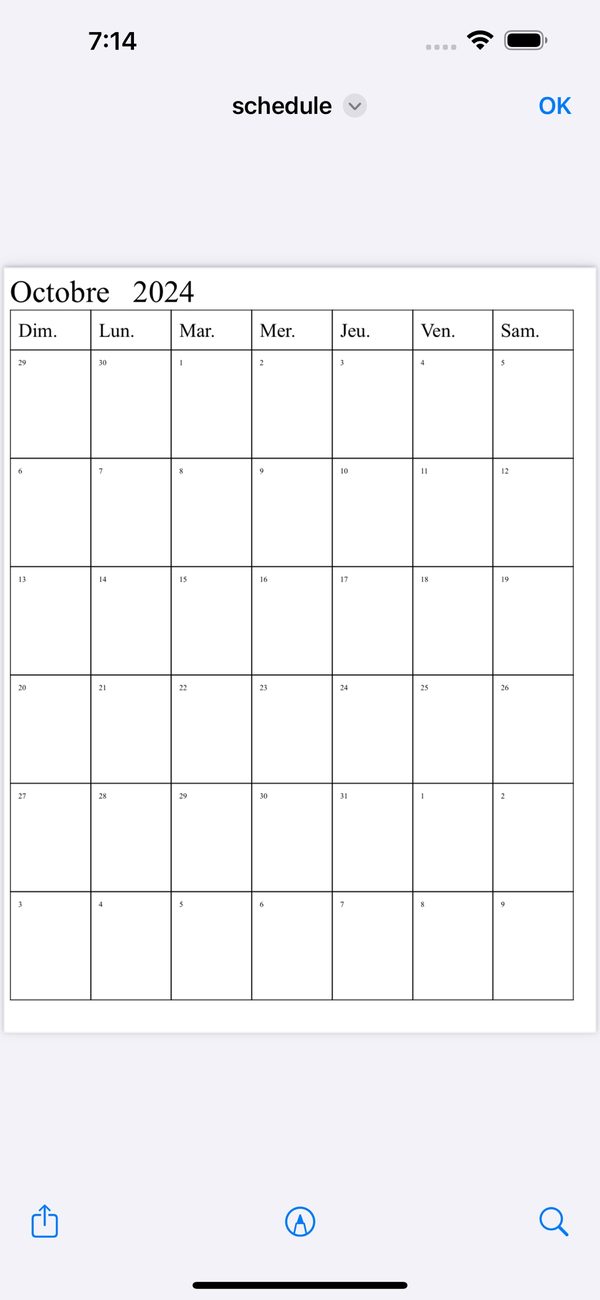
Deux curseurs distincts contrôlent la taille de police des jours de la semaine et des numéros de date. Des dates plus petites, par exemple, laissent plus de place libre dans chaque case pour écrire.

  • Taille de police de la semaine
  • Taille de police de la date
  • Bouton de réinitialisation à côté de chaque curseur
De l'aperçu à l'impression
04

De l'aperçu à l'impression

Sur l'écran d'aperçu, touchez l'icône en bas à gauche, puis le bouton d'impression. L'écran affiche aussi une icône d'annotation et une icône de recherche.

  • Imprimer depuis l'icône en bas à gauche
  • Fermer l'aperçu avec OK

Comment ça marche

  1. 1
    Choisissez l'année et le mois

    Choisissez l'année et le mois

    Utilisez les molettes en haut pour choisir l'année et le mois à imprimer.

  2. 2
    Touchez Aperçu avant impression

    Touchez Aperçu avant impression

    Si vous le souhaitez, modifiez d'abord le jour de début ou les tailles de police. Touchez ensuite Aperçu avant impression.

  3. 3
    Touchez l'icône en bas à gauche

    Touchez l'icône en bas à gauche

    Quand l'aperçu s'affiche, touchez l'icône en bas à gauche de l'écran.

  4. 4
    Touchez le bouton d'impression

    Touchez le bouton d'impression

    Touchez le bouton d'impression dans les options qui s'affichent, et le calendrier est imprimé.

Écrans

Réglez le mois, le jour de début et la taille du texte
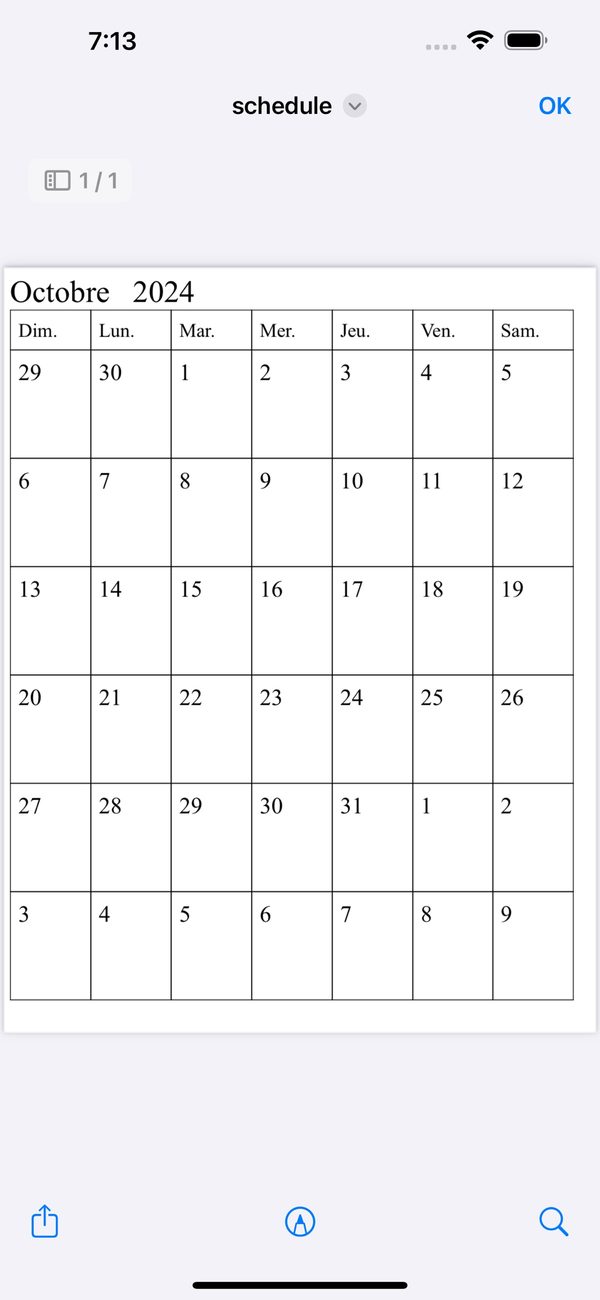
Aperçu commençant le dimanche
Numéros de date plus petits
Début le mercredi, dates plus grandes

FAQ

À quoi sert l'app ?

Elle imprime un calendrier sur papier. Écrivez directement sur l'impression pour suivre vos études, vos objectifs, etc.

Comment imprimer ?

Choisissez l'année et le mois, touchez Aperçu avant impression, touchez l'icône en bas à gauche de l'aperçu, puis le bouton d'impression.

La semaine peut-elle commencer le lundi ?

Vous pouvez choisir n'importe quel jour, du dimanche au samedi, comme premier jour, y compris le lundi.

Puis-je changer la taille du texte ?

Oui. Des curseurs distincts règlent la taille de police des jours de la semaine et des numéros de date, et un bouton de réinitialisation à côté de chacun la rétablit.

Est-ce payant ?

L'app est gratuite à télécharger et affiche des publicités. Les publicités sont diffusées via Google AdMob.

Quelles langues sont prises en charge ?

Anglais, français, allemand, italien, japonais, coréen, russe, espagnol et chinois.

Quels appareils sont pris en charge ?

iPhone et iPad sous iOS 15.0 ou version ultérieure.

Imprimez dès maintenant le calendrier du mois prochain.

Télécharger dans l'App Store
PrintingCalendarObtenir