01
選好年月就有月曆
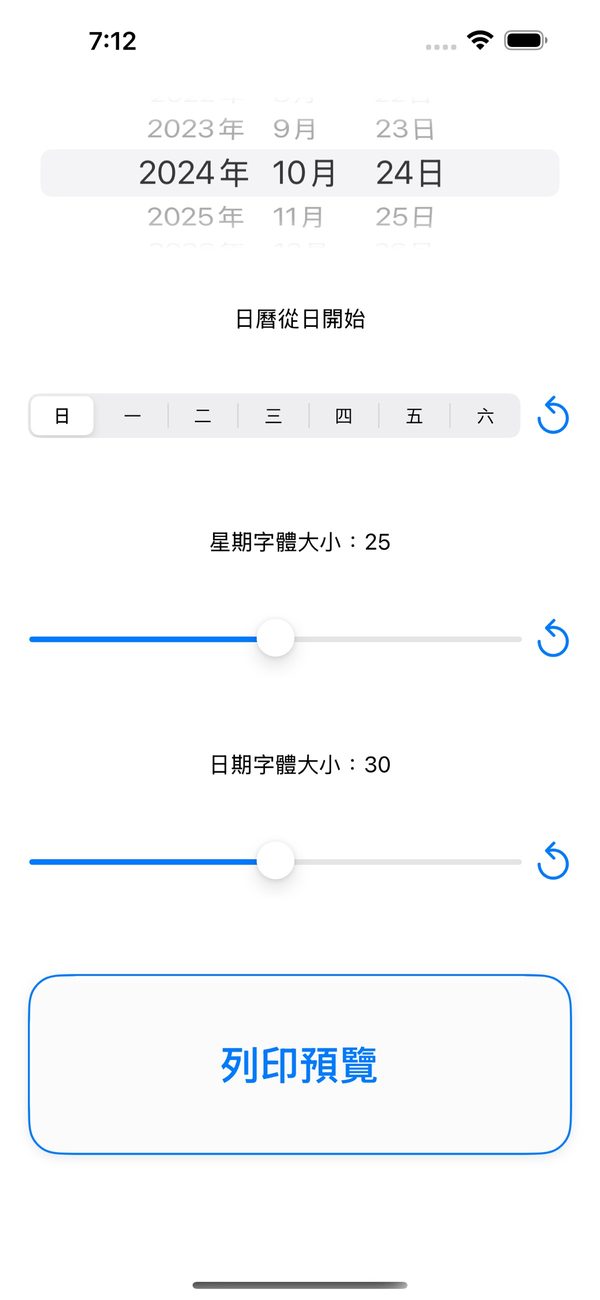
用滾輪選擇日期,點「列印預覽」,該月份的月曆就會出現。需要學的操作非常少。
- 月、日、年的滾輪
- 列印預覽按鈕
- 顯示整月的表格
 PrintingCalendar
iPhone / iPad · iOS 15.0 以上
選擇年份與月份,列印該月的月曆。親手寫在上面,管理學習與目標。
用 iPhone 掃描
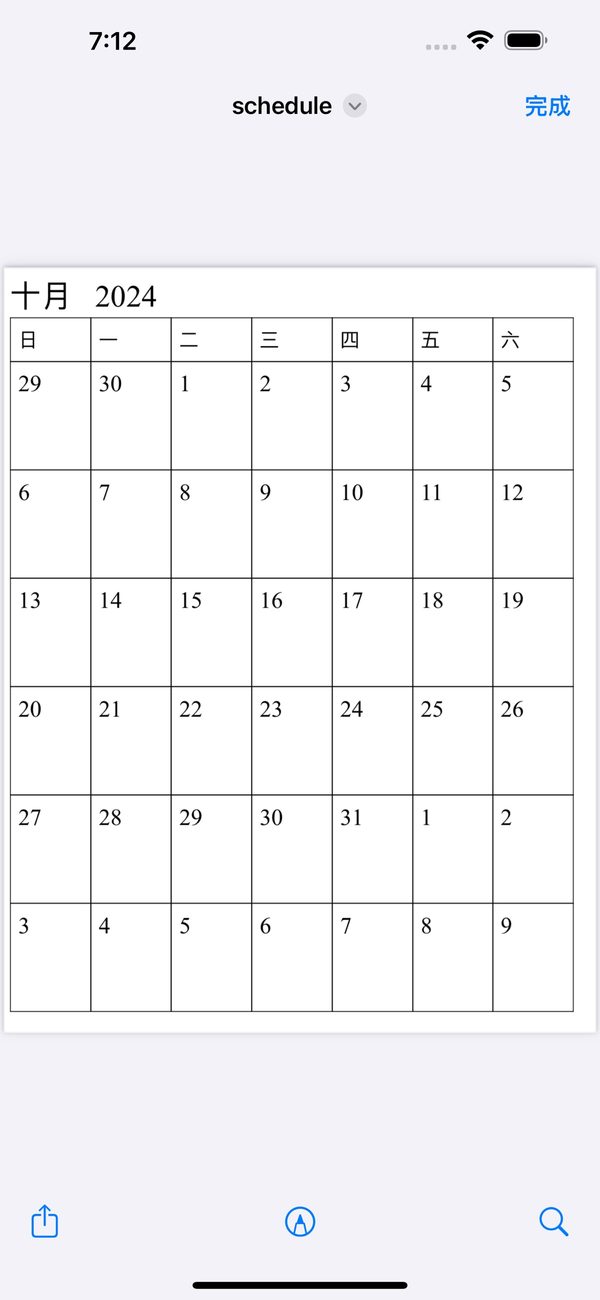
印出月曆,直接把學習計畫與進度寫在上面。
把目標寫在紙本月曆上,不必打開手機就能隨時掌握。
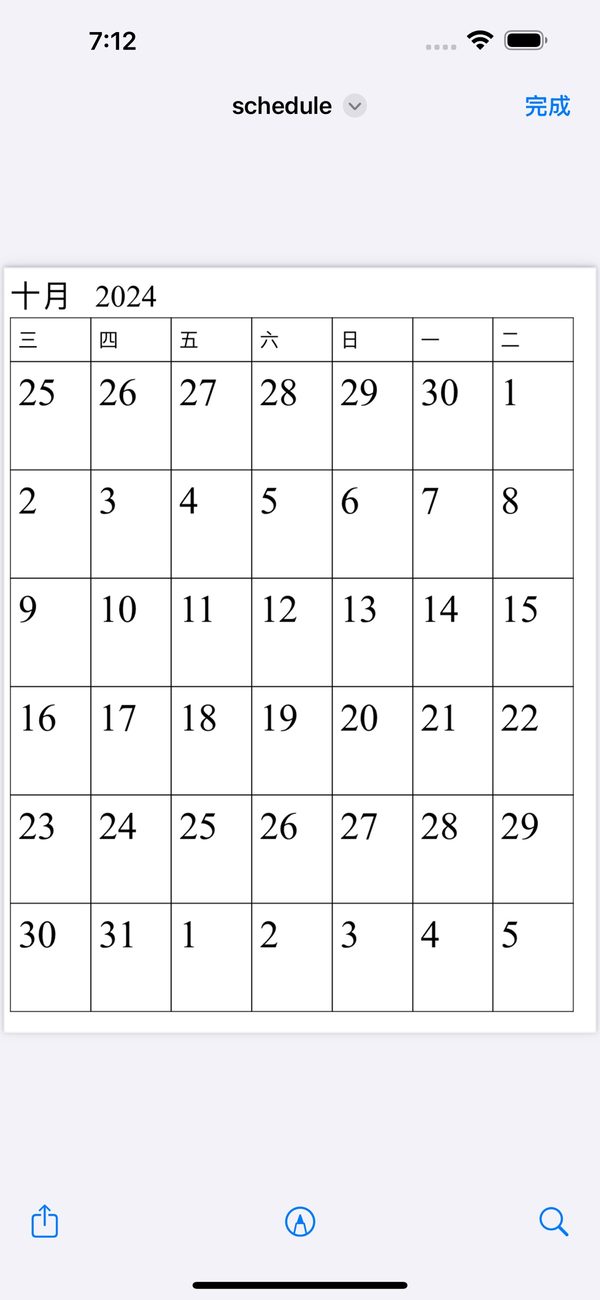
從週日到週六,選擇每週的第一天,讓版面符合你的作息。
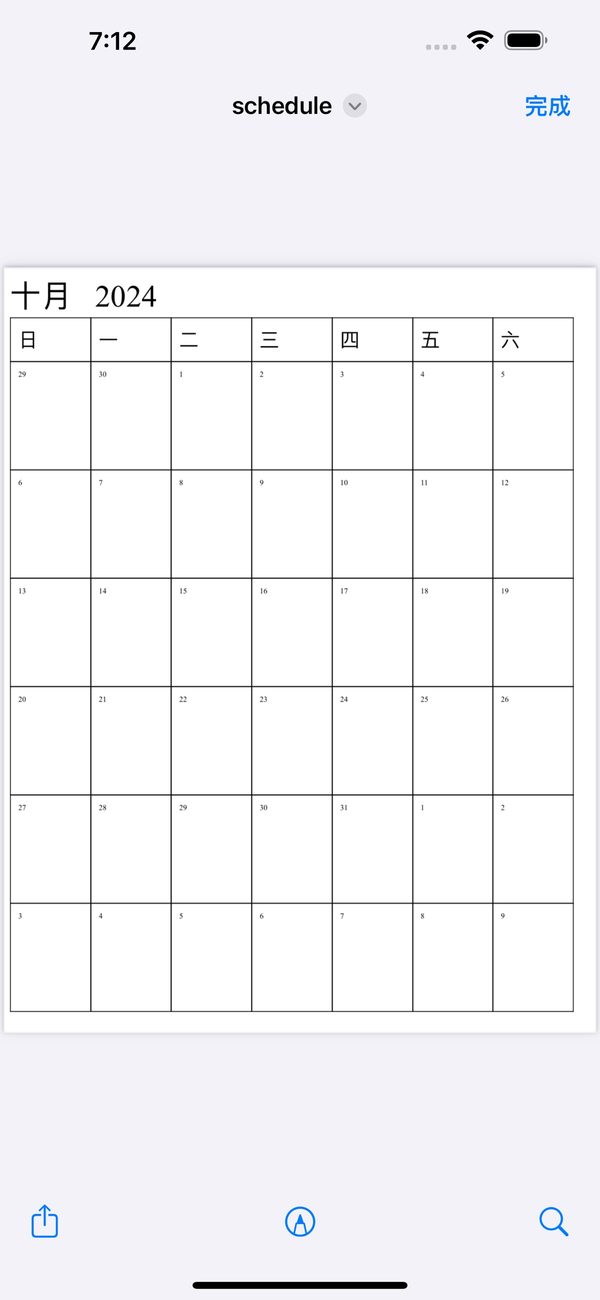
一邊確認留給筆記的空間,一邊用獨立的滑桿調整星期標籤與日期數字的大小。
用滾輪選擇年份與月份,點一下「列印預覽」,就會以表格顯示該月份。接著即可從那裡列印。
每週的第一天可設為週日到週六的任一天,輕鬆做出週一開始或週三開始的版面。
以各自獨立的滑桿調整星期標籤與日期數字的字體大小。日期調小,就有更多空間可以書寫。
畫面上只有日期選擇器、起始日按鈕、兩個大小滑桿與「列印預覽」按鈕,很快就能印出來。
用滾輪選擇日期,點「列印預覽」,該月份的月曆就會出現。需要學的操作非常少。
用一排按鈕,從日到六選擇任一天作為第一欄。例如選週三,週三就會排在最左邊。
兩個獨立的滑桿分別控制星期標籤與日期數字的字體大小。例如日期調小,每個格子就有更多空白可以書寫。
在預覽畫面中,點左下角的圖示,再點列印按鈕。畫面上也有標示圖示與搜尋圖示。
用上方的滾輪選擇要列印的年份與月份。
需要的話,可先更改起始日或字體大小。接著點「列印預覽」。
預覽出現後,點畫面左下角的圖示。
在出現的選項中點列印按鈕,月曆就會印出來。
它能把月曆列印在紙上。直接寫在印出來的月曆上,就能管理學習與目標等事項。
選擇年份與月份,點「列印預覽」,再點預覽左下角的圖示,然後點列印按鈕。
可以。從週日到週六,包括週一,都能選為每週的第一天。
可以。以獨立的滑桿分別設定星期標籤與日期數字的字體大小,旁邊的重設按鈕可恢復原狀。
App 可免費下載,並會顯示廣告。廣告透過 Google AdMob 提供。
英文、法文、德文、義大利文、日文、韓文、俄文、西班牙文與中文。
iOS 15.0 以上的 iPhone 與 iPad。
PrintingCalendar取得